


يواجه العديد من مستخدمي أجهزة الكمبيوتر مشكلات مزعجة مع تعريفات بطاقات الرسوميات، تتراوح بين عدم استقرار نظام التشغيل ويندوز وظهور أخطاء في الألعاب المختلفة، مما يؤثر بشكل كبير على تجربة الاستخدام واستقرار النظام ككل. في مثل هذه الحالات، قد يكون الحل الأمثل هو العودة إلى إصدار أقدم وأكثر استقراراً من التعريفات لتجنب هذه المشكلات. يقدم لكم هذا المقال دليلاً مفصلاً خطوة بخطوة للعودة بتعريف بطاقة الرسوميات من NVIDIA إلى إصدار سابق على نظامي ويندوز 10 و11.
العودة إلى الإصدار السابق بهذه الخطوات
تخيل أنك في خضم معركتك المفضلة وفجأة يتجمد النظام بالكامل! في عالم الحواسيب، كثيراً ما تتحول متعة تحديثات بطاقات الرسوميات الجديدة إلى مشكلات تقنية مزعجة تضرب استقرار نظام ويندوز وتفسد تجربة الألعاب. لحسن الحظ، لست مضطراً لانتظار حزم الإصلاح من الشركات، فأحيانًا يكون الحل الذكي الوحيد للمضي قدمًا هو العودة خطوة إلى الخلف والاعتماد على التعريف القديم المستقر.
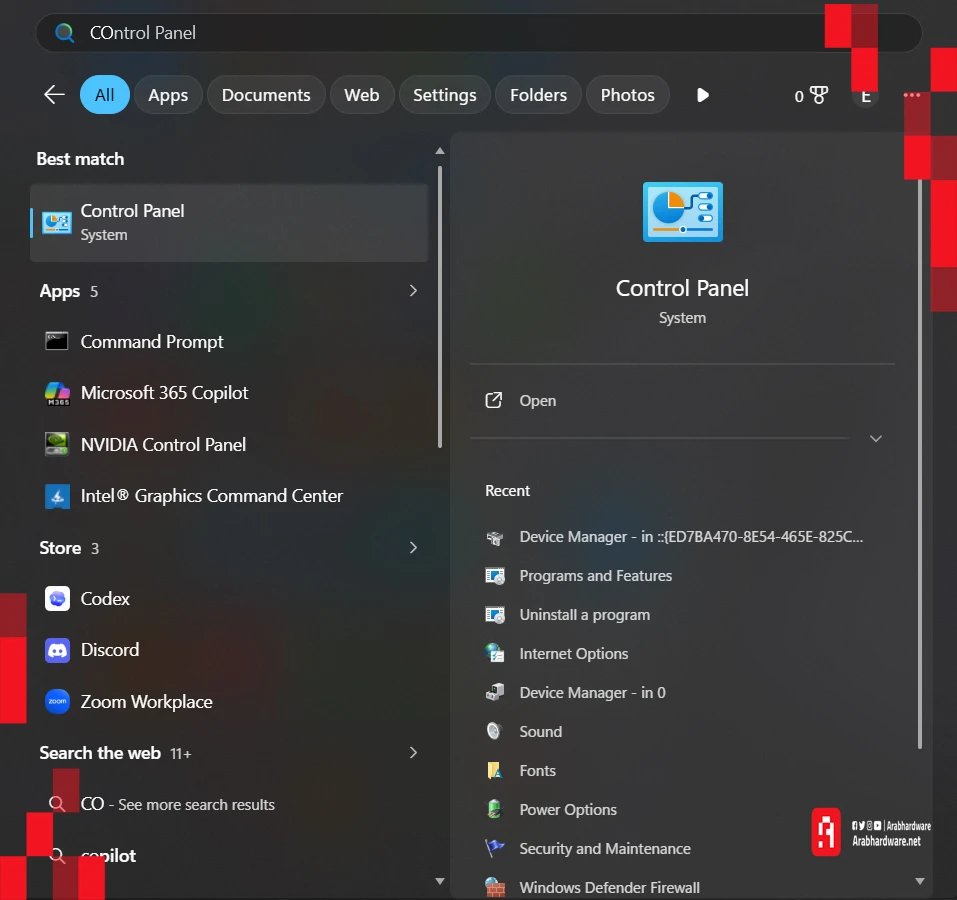
1- افتح لوحة التحكم الخاصة بنظام ويندوز
الخطوة الأولى تبدأ بالنقر فوق زر ابدأ (Start) الموجود في شريط المهام الخاصة بنظام ويندوز 10 أو 11، ثم ننتقل إلى لوحة التحكم (Control Panel). وفي حال لم تظهر لك على الفور، يمكنك كتابة Control Panel في شريط البحث وسوف تظهر لك مباشرة.
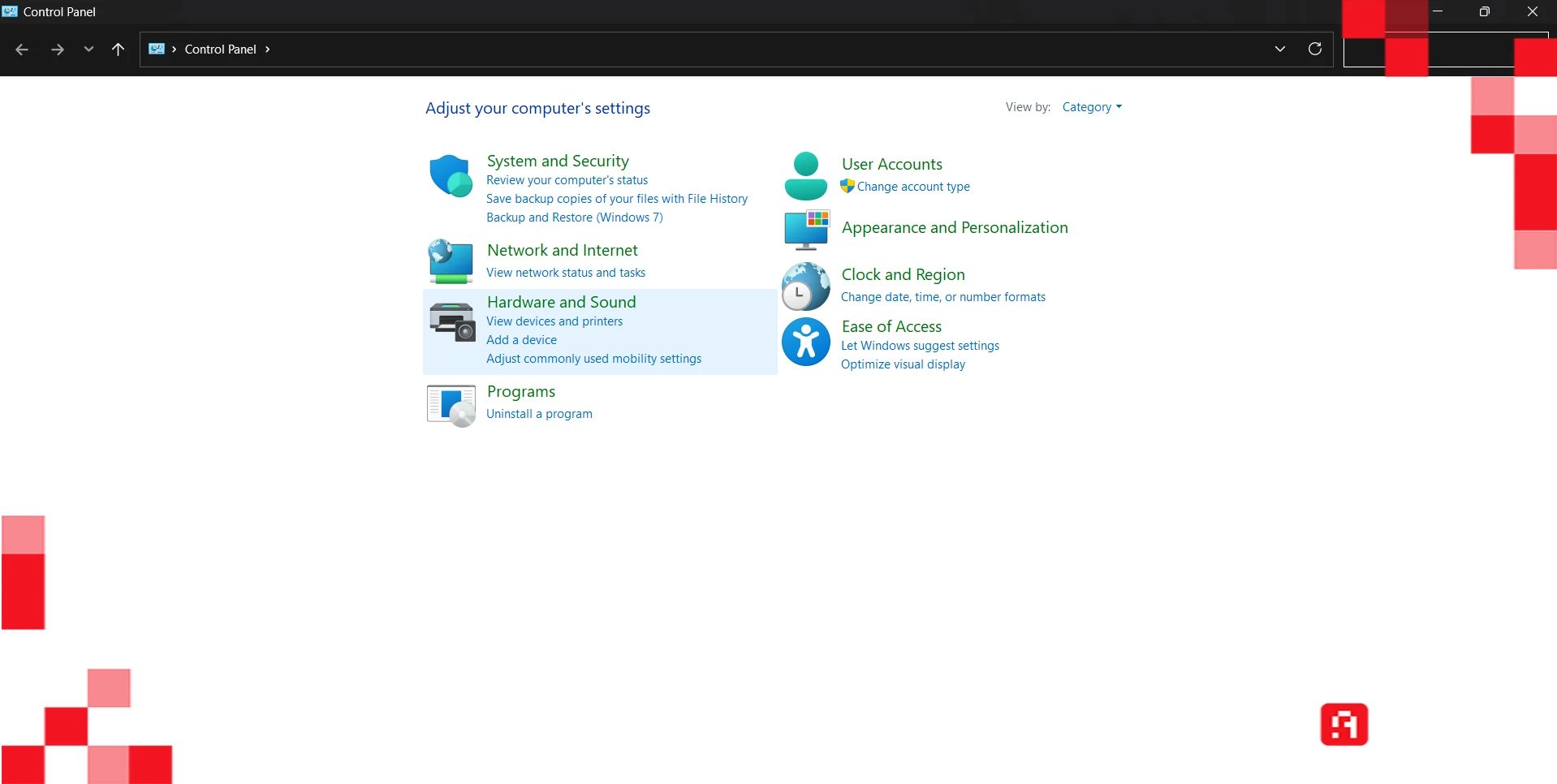
2- افتح إعدادات Hardware and Sound
بمجرد فتح لوحة التحكم، اختر خيار إعدادات الأجهزة والصوت (Hardware and Sound).
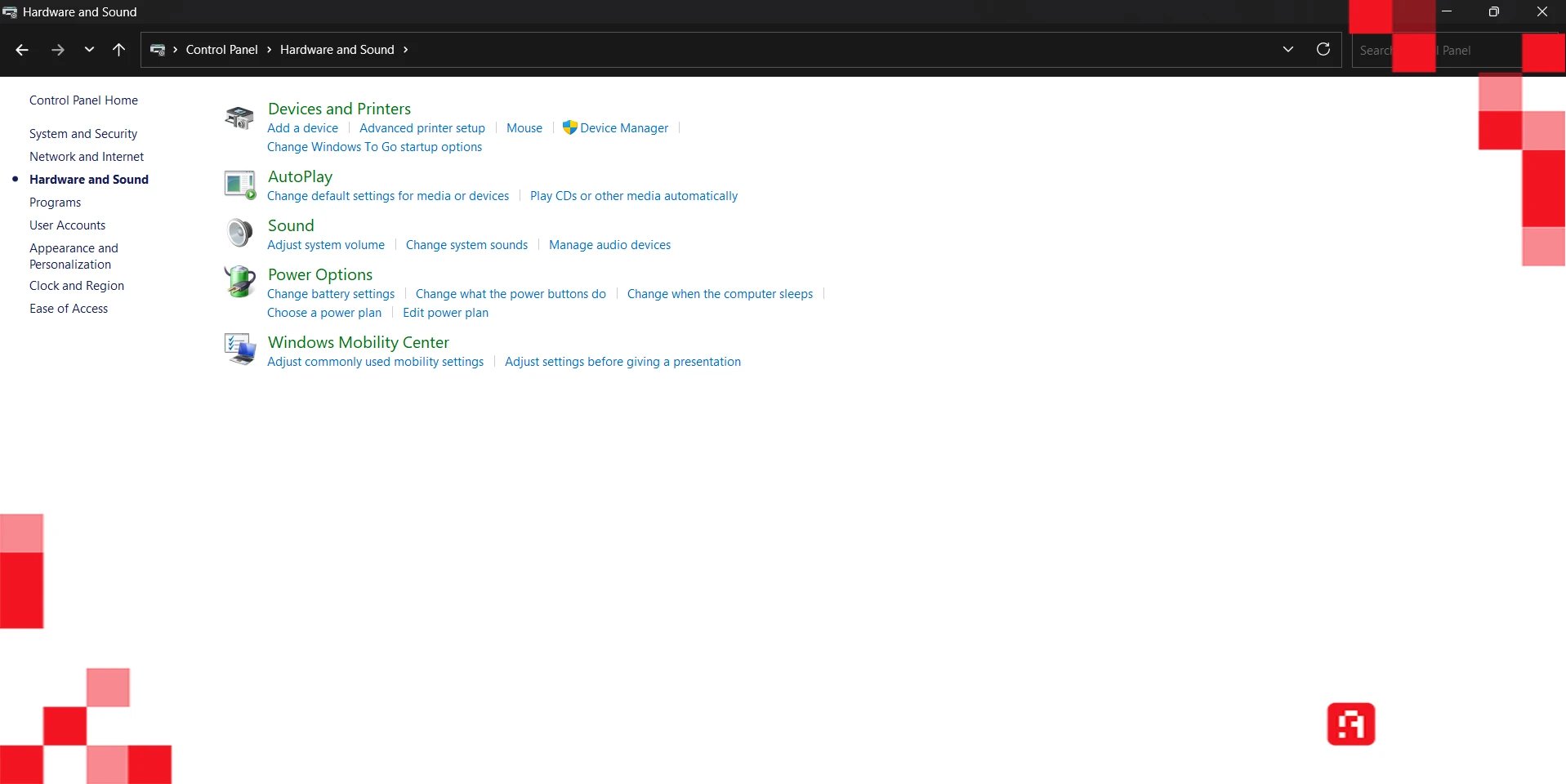
3- افتح خيار Device Manager
بعد ذلك، انقر فوق خيار إدارة الأجهزة (Device Manager) الموجود أسفل قسم الأجهزة والطابعات. يُرجى الملاحظة أن فتح هذا الخيار يتطلب صلاحيات المسؤول، لذا سيتعين عليك إدخال كلمة المرور الخاصة بحساب المسؤول.
4- ابحث عن تعريف بطاقة الرسوميات
سيؤدي هذا إلى فتح نافذة جديدة. انقر نقراً مزدوجًا فوق خيار محولات الشاشة (Display adapters) لتوسيع قائمة أجهزة العرض المتاحة.
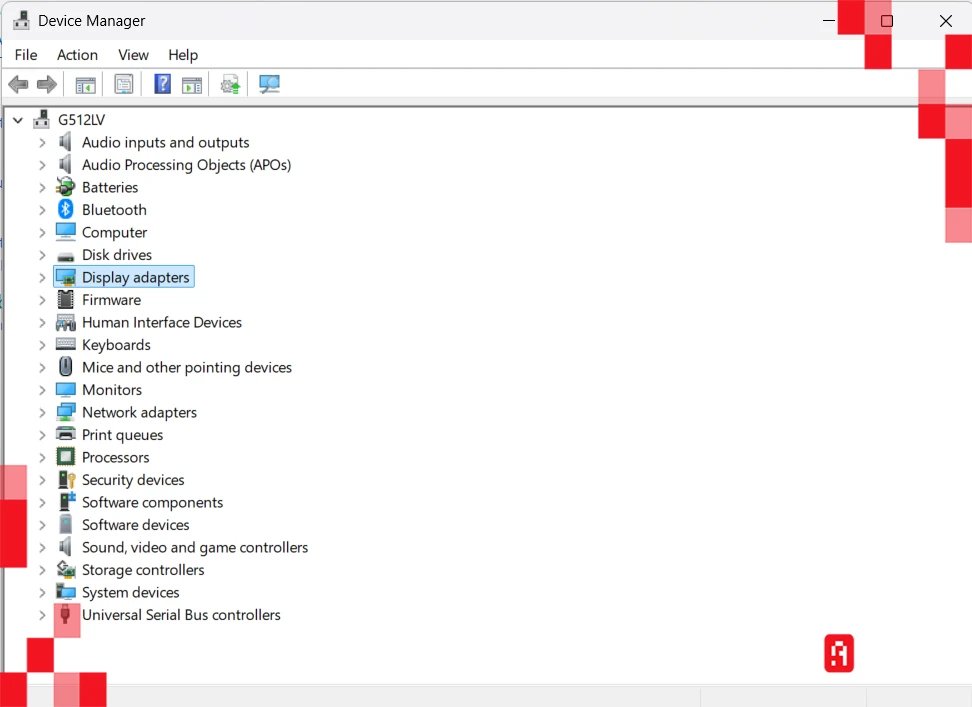
5- حدد بطاقة الرسوميات الخاصة بك
انقر نقراً مزدوجًا فوق بطاقة الرسوميات الخاصة بك، والتي سيبدأ اسمها بـ NVIDIA.
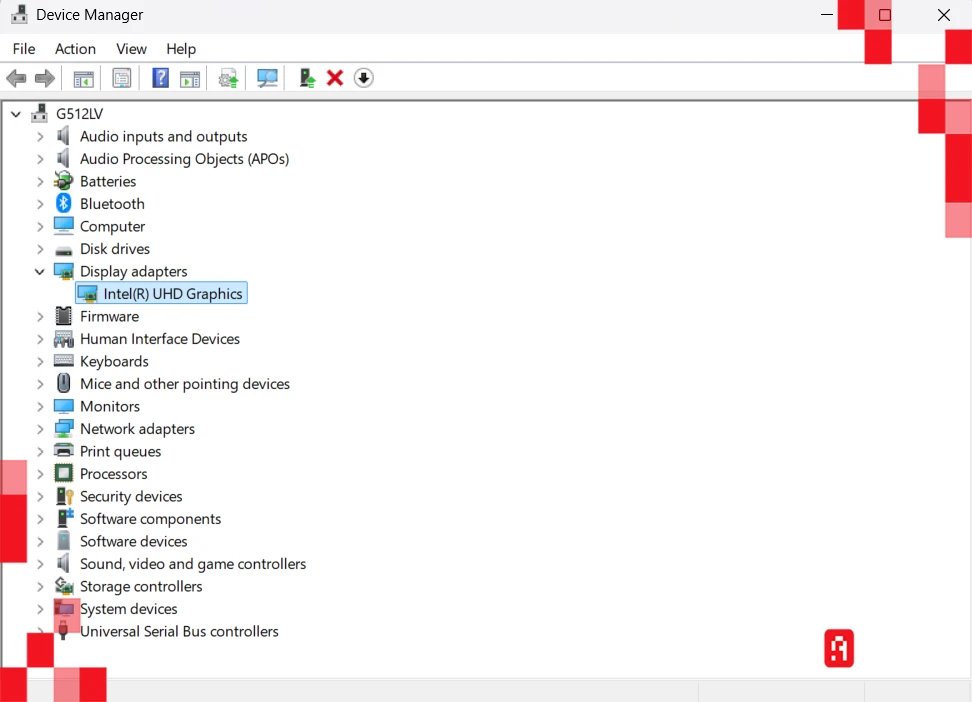
6- حدد على أيقونة التعريفات
ستظهر لك نافذة جديدة، حدد علامة التبويب Driver (التعريفات) من الشريط العلوي.
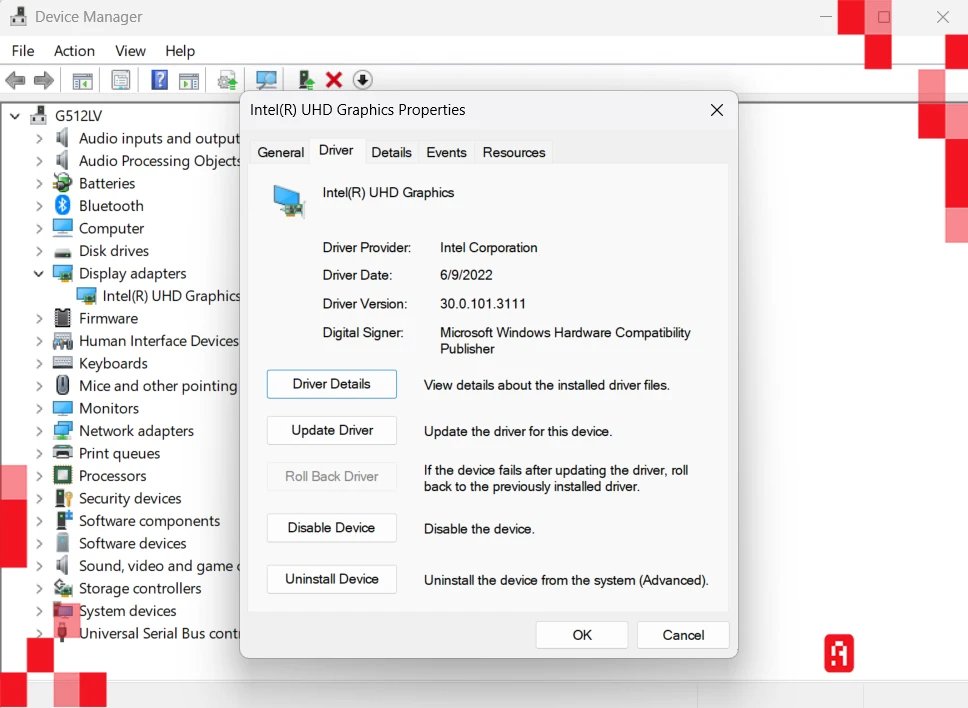
7- العودة إلى التعريف السابق
من هذه النافذة، اضغط على خيار استعادة التعريف السابق (Roll Back Driver). وإذا وجدت الخيار غير نشط (مظللاً بالرمادي)، فغالبًا ما ستحتاج إلى إجراء تحديث للتعريفات أولاً. يمكن لعملية التحديث هذه أن تعالج أي مشكلات تواجهها، ومع ذلك ستظل قادراً على التراجع عنها والعودة للإصدار السابق إذا لم تُحل المشكلة.
ملاحظة مهمة!
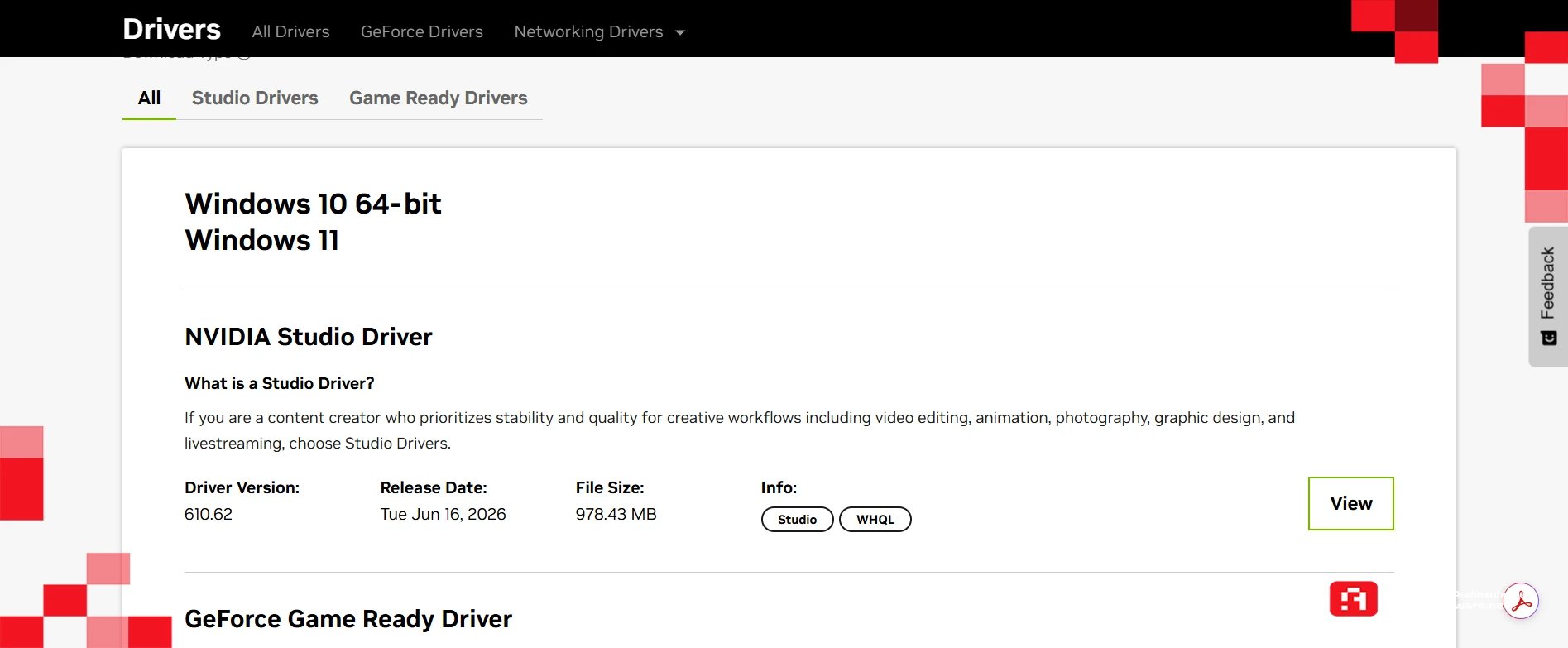
كثيراً ما تأتي تحديثات التعريفات بنتائج عكسية، مسببة بطئًا في الألعاب وتشوهات في عرض الرسوميات ومقاطع الفيديو. في مثل هذه الحالات، لا داعي للقلق؛ فالتراجع عن التحديث الحالي واستعادة النسخة القديمة قد يكون كفيلاً بحل المشكلة من جذورها. لكن تذكر دائمًا أن ميزة العودة للتعريف السابق في كروت NVIDIA مشروطة بوجود نظام محدث بالكامل في المقام الأول. لذلك، قد يكون من الضروري تثبيت التحديث الأخير أولاً، فربما يحمل معه الإصلاح المنشود دون أن تضطر للتنازل عن مزايا الإصدار الجديد.